Domain strichcodeleser.de kaufen?
Wir ziehen mit dem Projekt
strichcodeleser.de um.
Sind Sie am Kauf der Domain
strichcodeleser.de interessiert?
domain@kv-gmbh.de · 0541-91531010
Domain strichcodeleser.de kaufen?
Wie installiere ich einen Brother Drucker und Scanner?
Um einen Brother Drucker und Scanner zu installieren, müssen Sie zuerst die Treiber und die Software von der Brother-Website herunterladen. Schließen Sie dann den Drucker an Ihren Computer an und folgen Sie den Anweisungen auf dem Bildschirm, um die Installation abzuschließen. Stellen Sie sicher, dass Sie den Drucker und Scanner richtig konfigurieren und mit Ihrem WLAN-Netzwerk verbinden, wenn Sie drahtlos drucken und scannen möchten. **
Was ist ein PTS-zertifizierter mobiler Drucker und Scanner?
Ein PTS-zertifizierter mobiler Drucker und Scanner ist ein Gerät, das sowohl das Drucken als auch das Scannen von Dokumenten ermöglicht und die Zertifizierung des Payment Card Industry Security Standards Council (PCI SSC) erhalten hat. Dies bedeutet, dass das Gerät den Sicherheitsstandards für die Verarbeitung von Zahlungskarteninformationen entspricht und somit für den Einsatz in sicherheitskritischen Umgebungen wie dem Einzelhandel oder der Gastronomie geeignet ist. Der mobile Drucker und Scanner ermöglicht es den Benutzern, Zahlungsbelege oder andere Dokumente direkt vor Ort zu drucken und zu scannen, was die Effizienz und den Kundenservice verbessert. **
Ähnliche Suchbegriffe für Brother-DS-940DW-Mobiler-Scanner
Top-Angebote
Produkte zum Begriff Brother-DS-940DW-Mobiler-Scanner:
-
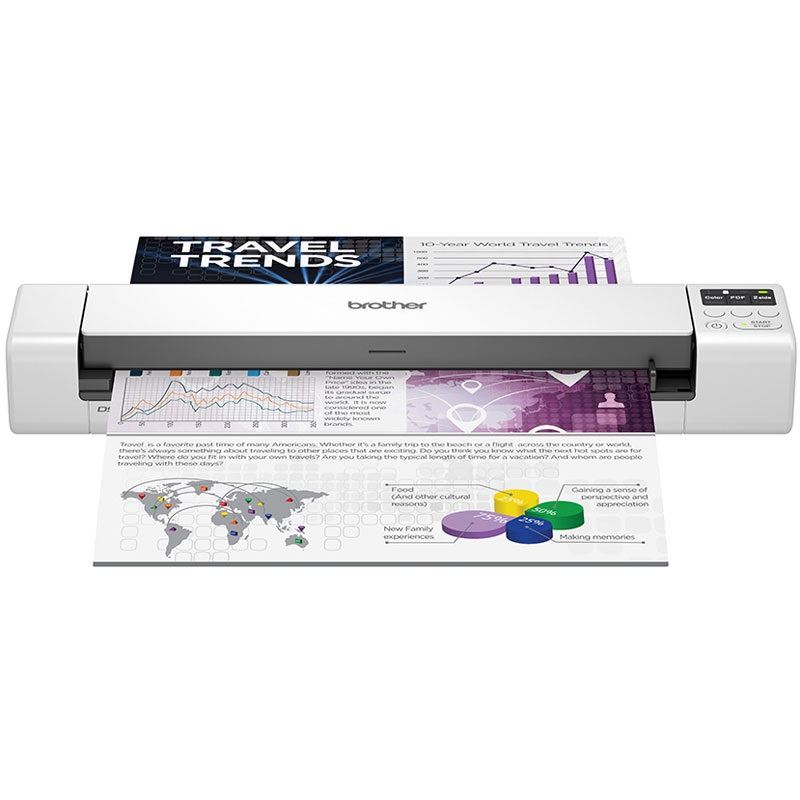
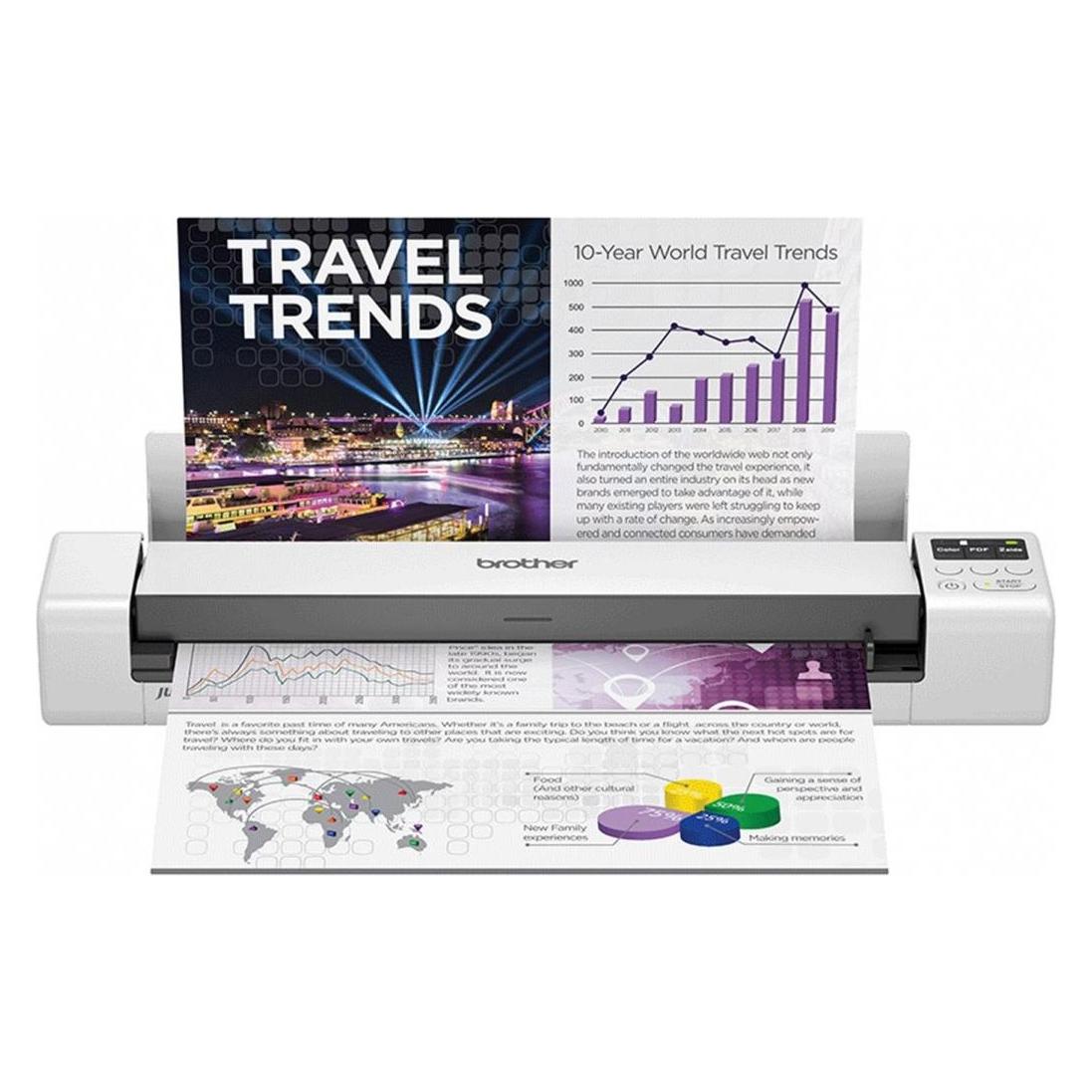
brother DS-740D Mobiler ScannerDer mobile DS-740D ist Ihr treuer Begleiter im Arbeitsalltag ob im Büro oder unterwegs. Dokumentenmanagement war noch nie einfacher digitalisieren Sie Ihre Dokumente wo und wann immer Sie möchten. Die kompakte Größe dieses Scanners ermöglicht den...284,01 €*Versand: 0,00 €Sichere Weiterleitung zum Anbieter
-
Wie verbinde ich die Connect Box mit dem DS-Scanner?
Um die Connect Box mit dem DS-Scanner zu verbinden, benötigst du ein Ethernet-Kabel. Stecke das eine Ende des Kabels in einen der Ethernet-Ports der Connect Box und das andere Ende in den Ethernet-Port des DS-Scanners. Stelle sicher, dass beide Geräte eingeschaltet sind und die Verbindung sollte automatisch hergestellt werden. **
-
Welche App für Barcode Scanner?
Welche App für Barcode Scanner? Es gibt viele verschiedene Apps für Barcode-Scanner auf dem Markt, darunter beliebte Optionen wie "Barcode Scanner" von ZXing Team, "QR Code Reader" von Scan und "ShopSavvy Barcode Scanner". Diese Apps ermöglichen es Benutzern, Barcodes auf Produkten zu scannen, um Preise zu vergleichen, Produktinformationen abzurufen und vieles mehr. Es ist wichtig, eine App auszuwählen, die zuverlässig ist, eine benutzerfreundliche Oberfläche bietet und regelmäßig aktualisiert wird, um eine optimale Leistung zu gewährleisten. Bevor Sie sich für eine bestimmte App entscheiden, sollten Sie die Bewertungen und Bewertungen anderer Benutzer lesen, um sicherzustellen, dass sie Ihren Anforderungen entspricht. **
-
Suche nach einem Barcode-Scanner.
Es gibt viele verschiedene Barcode-Scanner auf dem Markt, sowohl für den professionellen als auch für den privaten Gebrauch. Es ist wichtig, die Anforderungen und den Verwendungszweck zu berücksichtigen, um den richtigen Scanner auszuwählen. Beliebte Optionen sind zum Beispiel Handheld-Scanner, kabellose Scanner oder Scanner, die an Smartphones oder Tablets angeschlossen werden können. **
-
Wie kann ich den Brother MFC Scanner über WLAN einrichten?
Um den Brother MFC Scanner über WLAN einzurichten, müssen Sie zunächst sicherstellen, dass Ihr Scanner mit Ihrem WLAN-Netzwerk verbunden ist. Gehen Sie dazu in die Einstellungen des Scanners und wählen Sie die Option "WLAN-Verbindung". Geben Sie dann den Namen und das Passwort Ihres WLAN-Netzwerks ein und bestätigen Sie die Verbindung. Sobald der Scanner mit dem WLAN verbunden ist, können Sie ihn über Ihr Netzwerk scannen. **

Wie können die Ordnerberechtigungen für den Brother Scanner eingestellt werden?
Um die Ordnerberechtigungen für den Brother Scanner einzustellen, müssen Sie auf Ihrem Computer den Ordner auswählen, in dem die gescannten Dateien gespeichert werden sollen. Klicken Sie mit der rechten Maustaste auf den Ordner und wählen Sie "Eigenschaften" aus. Unter dem Reiter "Sicherheit" können Sie dann die Berechtigungen für verschiedene Benutzer festlegen, indem Sie ihnen Lese- oder Schreibzugriff gewähren. **
Welcher Barcode Scanner ist der beste?
Welcher Barcode Scanner ist der beste? Das hängt stark von den individuellen Anforderungen ab. Einige wichtige Faktoren bei der Auswahl eines Barcode Scanners sind die Art der Barcodes, die Sie scannen müssen, die benötigte Reichweite, die Schnelligkeit des Scanners und die Kompatibilität mit Ihren bestehenden Systemen. Es gibt verschiedene Arten von Barcode Scannern wie kabelgebundene, kabellose, Handheld- oder Standscanner. Es ist ratsam, die verschiedenen Optionen zu vergleichen und gegebenenfalls auch Kundenbewertungen zu lesen, um den für Ihre Bedürfnisse besten Barcode Scanner zu finden. Letztendlich sollte der beste Barcode Scanner zuverlässig, schnell und benutzerfreundlich sein. **
Top-Angebote
Produkte zum Begriff Brother-DS-940DW-Mobiler-Scanner:
-
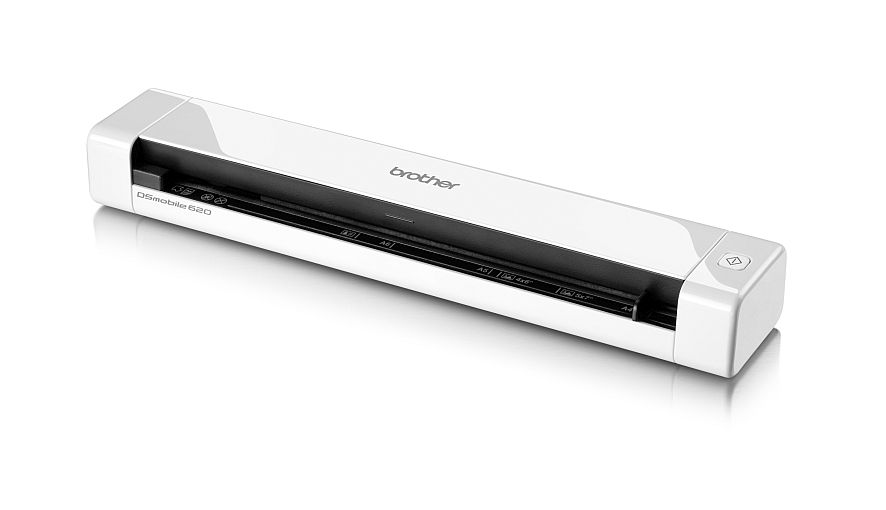
brother DS-940DW Mobiler ScannerBrother DS-940DW. Maximale Scan-Abmessung: 215,9 x 1828,8 mm, Optische Scan-Auflösung: 600 x 600 DPI, verbesserte Scan-Auflösung: 1200 x 1200 DPI. Scanner-Typ: Scanner mit Vorlageneinzug, Produktfarbe: Schwarz, Weiß. Scan to: E-Mail, Datei,...236,10 €*Versand: 0,00 €Sichere Weiterleitung zum Anbieter
-
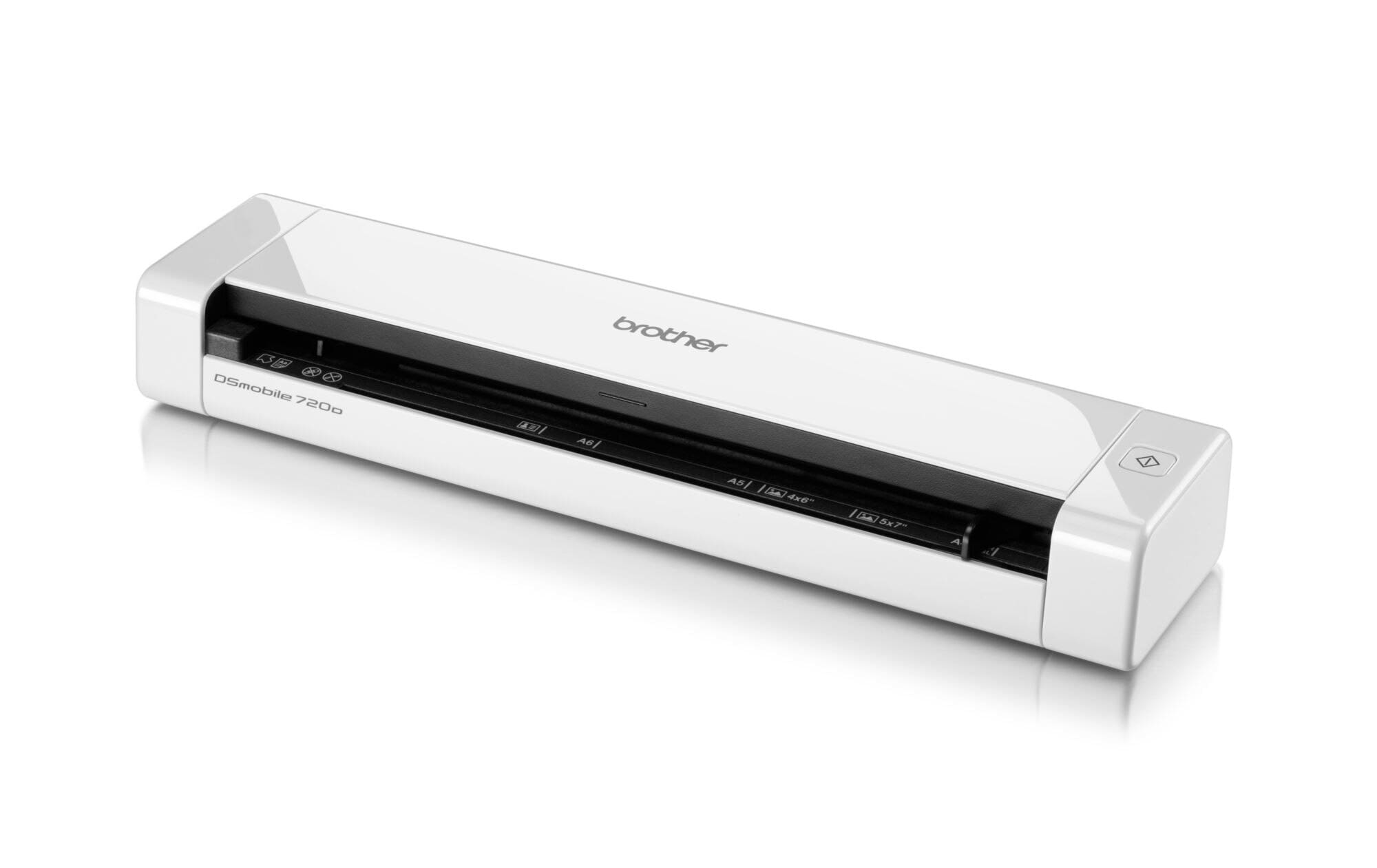
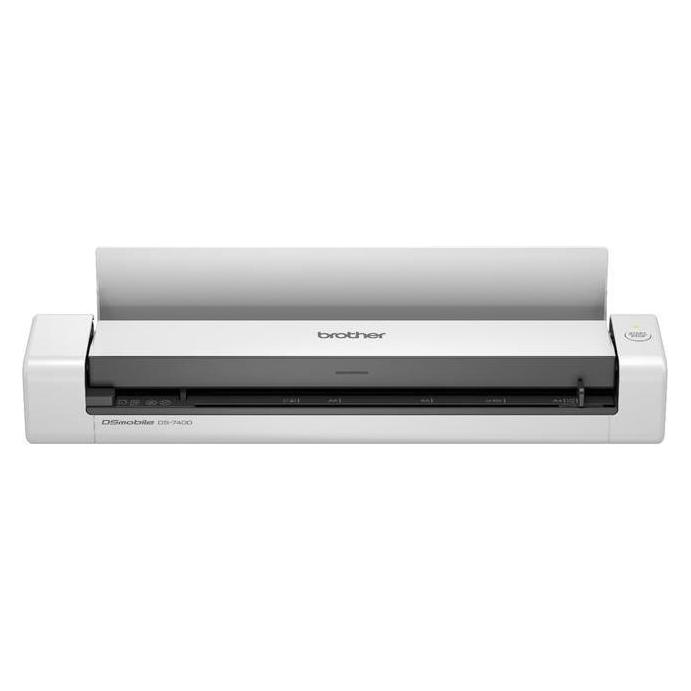
brother DS-740D Mobiler ScannerDer mobile DS-740D ist Ihr treuer Begleiter im Arbeitsalltag ob im Büro oder unterwegs. Dokumentenmanagement war noch nie einfacher digitalisieren Sie Ihre Dokumente wo und wann immer Sie möchten. Die kompakte Größe dieses Scanners ermöglicht den...284,01 €*Versand: 0,00 €Sichere Weiterleitung zum Anbieter
-
Wie installiere ich einen Brother Drucker und Scanner?
Um einen Brother Drucker und Scanner zu installieren, müssen Sie zuerst die Treiber und die Software von der Brother-Website herunterladen. Schließen Sie dann den Drucker an Ihren Computer an und folgen Sie den Anweisungen auf dem Bildschirm, um die Installation abzuschließen. Stellen Sie sicher, dass Sie den Drucker und Scanner richtig konfigurieren und mit Ihrem WLAN-Netzwerk verbinden, wenn Sie drahtlos drucken und scannen möchten. **
-
Was ist ein PTS-zertifizierter mobiler Drucker und Scanner?
Ein PTS-zertifizierter mobiler Drucker und Scanner ist ein Gerät, das sowohl das Drucken als auch das Scannen von Dokumenten ermöglicht und die Zertifizierung des Payment Card Industry Security Standards Council (PCI SSC) erhalten hat. Dies bedeutet, dass das Gerät den Sicherheitsstandards für die Verarbeitung von Zahlungskarteninformationen entspricht und somit für den Einsatz in sicherheitskritischen Umgebungen wie dem Einzelhandel oder der Gastronomie geeignet ist. Der mobile Drucker und Scanner ermöglicht es den Benutzern, Zahlungsbelege oder andere Dokumente direkt vor Ort zu drucken und zu scannen, was die Effizienz und den Kundenservice verbessert. **
-
Wie verbinde ich die Connect Box mit dem DS-Scanner?
Um die Connect Box mit dem DS-Scanner zu verbinden, benötigst du ein Ethernet-Kabel. Stecke das eine Ende des Kabels in einen der Ethernet-Ports der Connect Box und das andere Ende in den Ethernet-Port des DS-Scanners. Stelle sicher, dass beide Geräte eingeschaltet sind und die Verbindung sollte automatisch hergestellt werden. **
-
Welche App für Barcode Scanner?
Welche App für Barcode Scanner? Es gibt viele verschiedene Apps für Barcode-Scanner auf dem Markt, darunter beliebte Optionen wie "Barcode Scanner" von ZXing Team, "QR Code Reader" von Scan und "ShopSavvy Barcode Scanner". Diese Apps ermöglichen es Benutzern, Barcodes auf Produkten zu scannen, um Preise zu vergleichen, Produktinformationen abzurufen und vieles mehr. Es ist wichtig, eine App auszuwählen, die zuverlässig ist, eine benutzerfreundliche Oberfläche bietet und regelmäßig aktualisiert wird, um eine optimale Leistung zu gewährleisten. Bevor Sie sich für eine bestimmte App entscheiden, sollten Sie die Bewertungen und Bewertungen anderer Benutzer lesen, um sicherzustellen, dass sie Ihren Anforderungen entspricht. **
Ähnliche Suchbegriffe für Brother-DS-940DW-Mobiler-Scanner
-
Brother DSmobile DS-640 Mobile ScannerScanner mit Blatteinzug, USB 3.0-Konnektivität, optischer Auflösung 600 x 600 dpi, 15 ppm Scan-Geschwindigkeit und Unterstützung für Dokumente bis 215.9 x 1828.8 mm. Der Brother DSmobile ist ein kompakter, tragbarer Scanner, geeignet für Empfangsbereiche und kleine Büros, bietet USB-betriebene Funktionalität sowie integrierte Scan-to-File-, Scan-to-Email- und OCR-Funktionen. Optische Auflösung: 600 x 600 dpi (interpoliert bis 1200 x 1200 dpi) Scan-Geschwindigkeit: 15 ppm (A4, 300 dpi, Farbe und Schwarz/Weiß) Max. Dokumentgröße: 215.9 x 1828.8 mm Unterstützte Medien: Papier, Visitenkarten, Plastikkarten, Fotos, Belege Konnektivität: USB 3.0 (Micro-B) und USB-betriebener Betrieb Kompatibilität: Windows, macOS und Linux (verschiedene Versionen) Lieferumfang: Micro-USB-Kabel und Softwarepaket (NewSoft Presto!, Nuance PaperPort, Kofax Power PDF, Brother-Utilities) Niedriger Stromverbrauch und kompakte Bauform erleichtern das Digitalisieren von Dokumenten, Belegen und Karten unterwegs oder an Orten mit begrenztem Platz.109,95 €*Versand: 5,99 €Sichere Weiterleitung zum Anbieter
-
Suche nach einem Barcode-Scanner.
Es gibt viele verschiedene Barcode-Scanner auf dem Markt, sowohl für den professionellen als auch für den privaten Gebrauch. Es ist wichtig, die Anforderungen und den Verwendungszweck zu berücksichtigen, um den richtigen Scanner auszuwählen. Beliebte Optionen sind zum Beispiel Handheld-Scanner, kabellose Scanner oder Scanner, die an Smartphones oder Tablets angeschlossen werden können. **
-
Wie kann ich den Brother MFC Scanner über WLAN einrichten?
Um den Brother MFC Scanner über WLAN einzurichten, müssen Sie zunächst sicherstellen, dass Ihr Scanner mit Ihrem WLAN-Netzwerk verbunden ist. Gehen Sie dazu in die Einstellungen des Scanners und wählen Sie die Option "WLAN-Verbindung". Geben Sie dann den Namen und das Passwort Ihres WLAN-Netzwerks ein und bestätigen Sie die Verbindung. Sobald der Scanner mit dem WLAN verbunden ist, können Sie ihn über Ihr Netzwerk scannen. **
-
Wie können die Ordnerberechtigungen für den Brother Scanner eingestellt werden?
Um die Ordnerberechtigungen für den Brother Scanner einzustellen, müssen Sie auf Ihrem Computer den Ordner auswählen, in dem die gescannten Dateien gespeichert werden sollen. Klicken Sie mit der rechten Maustaste auf den Ordner und wählen Sie "Eigenschaften" aus. Unter dem Reiter "Sicherheit" können Sie dann die Berechtigungen für verschiedene Benutzer festlegen, indem Sie ihnen Lese- oder Schreibzugriff gewähren. **
-
Welcher Barcode Scanner ist der beste?
Welcher Barcode Scanner ist der beste? Das hängt stark von den individuellen Anforderungen ab. Einige wichtige Faktoren bei der Auswahl eines Barcode Scanners sind die Art der Barcodes, die Sie scannen müssen, die benötigte Reichweite, die Schnelligkeit des Scanners und die Kompatibilität mit Ihren bestehenden Systemen. Es gibt verschiedene Arten von Barcode Scannern wie kabelgebundene, kabellose, Handheld- oder Standscanner. Es ist ratsam, die verschiedenen Optionen zu vergleichen und gegebenenfalls auch Kundenbewertungen zu lesen, um den für Ihre Bedürfnisse besten Barcode Scanner zu finden. Letztendlich sollte der beste Barcode Scanner zuverlässig, schnell und benutzerfreundlich sein. **
* Alle Preise verstehen sich inklusive der gesetzlichen Mehrwertsteuer und ggf. zuzüglich Versandkosten. Die Angebotsinformationen basieren auf den Angaben des jeweiligen Shops und werden über automatisierte Prozesse aktualisiert. Eine Aktualisierung in Echtzeit findet nicht statt, so dass es im Einzelfall zu Abweichungen kommen kann. ** Hinweis: Teile dieses Inhalts wurden von KI erstellt.